马上注册,结交更多好友,享用更多功能,让你轻松玩转新大榭论坛!
您需要 登录 才可以下载或查看,没有账号?注册

x
Ghost概述
# ^! D" ?+ A) [7 b; V9 @3 f6 y& ` Ghost是赛门铁克公司推出的一个用于系统、数据备份与恢复的工具。其最新版本是Ghost14。但是自从Ghost9之后,它就只能在windows下面运行,提供数据定时备份、自动恢复与系统备份恢复的功能。( e: z+ t8 |7 G) T
本文将要介绍的是Ghost 8.x系列(最新为8.3),它在DOS下面运行,能够提供对系统的完整备份和恢复,支持的磁盘文件系统格式包括FAT, FAT32, NTFS, ext2, ext3, linux swap等,还能够对不支持的分区进行扇区对扇区的完全备份。! w" a" r v, ~7 g
Ghost 8.x系列分为两个版本,Ghost(在DOS下面运行)和Ghost32(在windows下面运行),两者具有统一的界面,可以实现相同的功能,但是Windows系统下面的Ghost不能恢复Windows操作系统所在的分区,由于DOS的高稳定性,且在DOS环境中备份windows操作系统,已经脱离了windows环境,建议备份windows操作系统,使用DOS版本的ghost软件。我们通常把ghost文件复制到启动软盘(U盘)里,也可将其刻录进启动光盘,用启动盘进入Dos环境后,在提示符下输入ghost,回车即可运行ghost,首先出现的是关于界面 :1 A% f: d& Z7 [: J
/ V# C! I, x8 _ A9 w' B
9 S% A; o" m# {/ A& o4 H" D1 C D) P8 l
按任意键即可进入ghost操作界面,出现ghost菜单,主菜单共有4项,从上至下分别为:
4 t; u& O$ Z1 Y8 t3 [操作方法
3 Y; S* M8 ]% x4 A 预备知识:
$ ]) D- T- `/ f$ O 一、先来认识一下单词 , t: w6 V1 L& [2 @% k" a
Disk:磁盘;
2 x' J0 \* W- Q Partition:分区,在操作系统里,每个硬盘盘符(C盘以后)对应着一个分区;
O% g! G, b2 t/ }5 ]5 v* e3 w6 s Image:镜像,镜像是Ghost的一种存放硬盘或分区内容的文件格式,扩展名为.gho;
. d, S) J5 F: H$ N0 b To:到,to即“备份到”的意思; ! x3 E: }! u$ E& X, ]
From:从,即“从……还原”的意思。
+ Y% E# k7 Y5 C* O5 f
二、菜单简介, z7 }1 v# t- _/ ~; z! p. x
1.Disk 菜单简介
. T" o; D' X5 I# O$ k To disk:将一个磁盘(源磁盘)直接复制到另一个磁盘(目标磁盘),注意操作时,目标磁盘空间不能小于源磁盘空间;) y! i8 v2 b! f0 i, o9 g2 j
To image:将一个磁盘(源磁盘)备份为一个镜像文件。
% p% ^3 U- V* W; J' L4 D From image:从镜像文件恢复磁盘。1 z4 I' @) `3 |
2.Partition 菜单简介 & I1 ~7 T7 ^9 D
To Partion:将一个分区(称源分区)直接复制到另一个分区(目标分区),注意操作时,目标分区空间不能小于源分区;
. R! E9 v1 E0 E5 Q+ v To Image:将一个分区备份为一个镜像文件,注意存放镜像文件的分区不能比源分区小;
% k7 z# ^0 ~( ]/ s$ u6 B From Image:从镜像文件恢复分区。 7 G$ k. k$ |0 U3 T( l1 p
" O) O4 r5 I5 N3 S4 j3 T% [" _
备份操作1 \5 }9 Z+ x& \
使用ghost进行系统备份,有磁盘(disk)和分区(partition)两种方式。在菜单中点击local(本地)项,在右面弹出的菜单中有3个子项,其中disk表示备份整个硬盘(即克隆)、partition表示备份硬盘的单个分区、check表示检查硬盘或备份的文件,查看是否可能因分区、硬盘被破坏等造成备份或还原失败。分区备份作为个人用户来保存系统数据,特别是在恢复和复制系统分区时具有实用价值。
3 D" ~3 p$ z5 w/ r+ g; V3 c' z 下边来介绍下如何用ghost备份分区
; ]- _5 S f4 {! ~& K# z 备份分区的程序如下:选择硬盘-> 选择分区-> 设定镜像文件的位置-> 选择压缩比例。
& z! P7 W5 p; S2 R. L( Q 如果空间不够,还会给出提示。! h- K9 Z7 ?) V8 {9 t( }4 q
在选择压缩比例时,为了节省空间,一般选择High。但是压缩比例越大,压缩就越慢。/ A! X' p' l; k o
1、运行ghost后,用光标方向键将光标从“Local”经“Disk”、“Partition”移动到“To Image”菜单项上,然后按回车。
* `6 b4 H1 r* ]; p) a. o$ G 2、出现选择本地硬盘窗口,按回车键。
6 i; X: [" M& @! I1 s; y
Local:本地操作,对本地计算机上的硬盘进行操作。 Peer to peer:通过点对点模式对网络计算机上的硬盘进行操作。 Option:使用Ghsot时的一些选项,一般使用默认设置即可。 Quit:退出Ghost。) m# `# o0 L0 X8 s. U" D4 j
* z$ e6 x& ?2 v4 Q# P' z
$ Z1 ]% `( a8 _6 P
4 E% E+ ?! o: R/ M! \; y5 O; J, g 一般情下我们只用到Local菜单项,其下有三个子项:Disk(硬盘备份与还原)、Partition(磁盘分区备份与还原)Check(硬盘检测),前两项功能是我们用得最多的,下面的操作讲解就是围绕这两项展开的。
0 Q" Z/ {5 @6 ]8 U: ? v
/ ^3 \- z) c" {# A6 R& Q' \ 注意:由于Ghost在备份还原是按扇区来进行复制,所以在操作时一定要谨慎,不要把目标盘(分区)弄错了,要是不小心将弄错,呵呵!只有哭的份了。# o: c1 r6 d. `/ R
7 p- e/ i' {" s A: u
. \% u3 A8 s. `: l- Q& H
3、接着会出现源分区选择窗口(就是你要把它制作成镜像文件的那个分区),用上下光标键将蓝色光条定位到我们要制作镜像文件的分区上,按回车键确认我们要选择的源分区,再按一下Tab键将光标定位到OK键上(此时OK键变为白色),最后回车确认。
0 A, N1 D b2 u+ F4 H 4、进入镜像文件存储目录,默认存储目录是ghost文件所在的目录,在File name处输入镜像文件的文件名,也可带路径输入文件名(此时要保证输入的路径是存在的,否则会提示非法路径),如输入D:\download\xp,表示将镜像文件xp.gho保存到D:\download目录下,输好文件名后,回车确认。
! s0 f: Z% Q2 X) i) H0 ~" L
[& X+ V0 X4 k4 E) M: i, \ 5、接着出现“是否要压缩镜像文件”窗口,有“No(不压缩)、Fast(快速压缩)、High(高压缩比压缩)”,压缩比越低,保存速度越快。一般选Fast即可,用向右光标方向键移动到Fast上,回车确定;
7 u) C8 ]/ m$ m; _. A 6、接着又出现一个确认窗口,用光标方向键移动到“Yes”上,回车确定。
2 ~& @. ~+ H1 b4 |2 W- H& q$ h
# Z+ J2 }- S; N8 h; B# A 7、接下来,Ghost开始制作镜像文件。
8 w2 t; ] H% H# m z
5 [+ S- P7 T N* }
8、建立镜像文件成功后,会出现提示创建成功窗口,回车即可回到Ghost界面;
# y: Q4 J! U4 ?+ a0 x9 m6 A( B# ^6 k7 j. [$ X# R, R3 @2 k5 B- Z' u
这样,分区备份就大功告成了,是不是很简单呢,如果没有看明白,要多加熟悉哦。
- ]8 O( W3 f1 N6 {" R2 d" {; M$ F1 I! {& d) D& d1 g, ~
恢复操作
7 k, l$ K0 d5 Z9 z$ l1 ?- g& ^0 J 可以说是同备份操作相逆的,把原来的顺序反过来就行了。 恢复分区的程序如下:选择镜像文件->(选择镜像文件中的分区)<可跳过,如果只有一个分区的情况下>->选择硬盘->选择分区->确认恢复 * b7 g- _: P( _. M& G. p s
1. 在DOS下,进入Ghost所在目录,输入Ghost回车,运行Ghost。 1 U' l* h8 v6 N4 O, u3 X0 S1 u
* D F' ?" K9 g' r2 ]# y 2. 出现Ghost主菜单后,用光标方向键移动到菜单“Local-Partition-From Image”,然后回车。
- b% X, G& m. q. e5 w* n; L* q% S; x. l8 ]
3. 出现“镜像文件还原位置窗口”,在File name处输入镜像文件的完整路径及文件名(你也可以用光标方向键配合Tab键分别选择镜像文件所在路径、输入文件名,但比较麻烦),如d:\download\xp.gho,回车确认。
! E. e4 B& N& w% o3 C6 |
- \$ ~; g6 b6 G% F 4. 出现从镜像文件中选择分区窗口,(如果有多个分区的话,可以选择需要恢复的分区,如果没有,直接回车。)回车确认。
+ p1 i$ b' c; o6 R- d. a
5. 又出现选择目标硬盘窗口,用光标选择需要恢复分区的硬盘,然后回车确认。 % p5 j' f9 O7 S- m# D: M
% ~9 ^7 c L; O& L, [7 a. Z
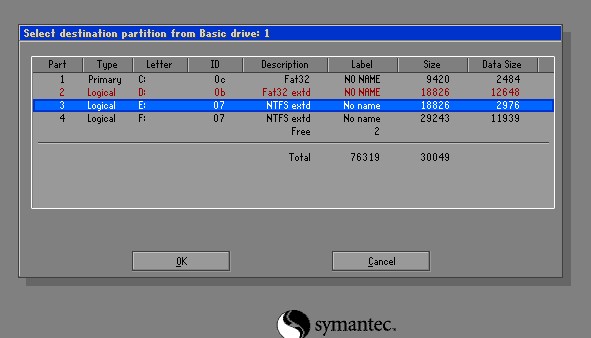
6. 出现选择目标分区窗口, 用光标键选择目标分区(即要还原到哪个分区),回车。
' d& y/ T1 U, Q- a% L' G6 F
 ( Q& c w- K2 R- B$ o( H: ~! H4 a
 7. 出现提示窗口,选Yes回车确定,ghost开始还原分区信息。
0 t6 k( G- o* X0 o# w# B2 m+ x( \) I9 o
8. 很快就还原完毕,出现还原完毕窗口,选Reset Computer回车重启电脑。
k: D/ x6 R/ Z# g D
3 J& T, j- y9 F3 s1 [7 f% l4 f- } 现在就完成了分区的恢复,也是很简单的。
- C# u0 J8 L+ C% H5 ]0 h7 r. P( {$ e$ g4 W
注意:选择目标分区时一定要注意选对,否则,嘿嘿......
2 Z# d8 ?8 t$ I, s 至于硬盘的备份。Ghost的Disk菜单下的子菜单项可以实现硬盘到硬盘的直接对拷(Disk-To Disk)、硬盘到镜像文件(Disk-To Image)、从镜像文件还原硬盘内容(From Image-Disk)。
% M8 X8 \1 G: j9 p: b6 k 在多台电脑的配置完全相同的情况下,我们可以先在一台电脑上安装好操作系统及软件,然后用ghost的硬盘对拷功能将系统完整地“复制”一份到其它电脑,这样装操作系统可比传统方法快多了哦。
( K# k1 q0 N0 ~' E Ghost的Disk菜单各项使用与Partition大同小异,况且使用也不是很多,在此就不赘述了。
2 B2 G4 O/ W& K3 N- s& b1 c- a7 p使用方案 1 E: J1 D: _0 q v% J
1、最佳方案:完成操作系统及各种驱动的安装后,将常用的软件(如杀毒、媒体播放软件、office办公软件等)安装到系统所在盘,接着安装操作系统和常用软件的各种升级补丁,然后优化系统,最后你就可以用启动盘启动到Dos下做系统盘的克隆备份了,注意备份盘的大小不能小于系统盘! 9 Q( E; t9 A I7 ?
2、如果你因疏忽,在装好系统一段间后才想起要克隆备份,那也没关系,备份前你最好先将系统盘里的垃圾文件清除,注册表里的垃圾信息清除(推荐用Windows优化大师),然后整理系统盘磁盘碎片,整理完成后到dos下进行克隆备份。 " r% M% S/ Y' _7 Z; _1 r
3、什么情况下该恢复备份?
# {" Q4 ~" l; P+ W3 z) Q 当你感觉系统运行缓慢时(此时多半是由于经常安装卸载软件,残留或误删了一些文件,导致系统紊乱)、系统崩溃时、中了比较难杀除的病毒时,你就要进行克隆还原了!有时如果长时间没整理磁盘碎片,你又不想花上半个小时甚至更长时间整理时,你也可以直接恢复克隆备份,这样比单纯整理磁盘碎片效果要好得多!
| 


 狗仔卡
狗仔卡 发表于 2012-4-15 11:22:06
 提升卡
提升卡 置顶卡
置顶卡 沉默卡
沉默卡 喧嚣卡
喧嚣卡 变色卡
变色卡 千斤顶
千斤顶 显身卡
显身卡